
XMTD TraderProは、XMTradingの取引、価格確認、口座管理に対応するモバイルアプリです。2026年9月9日に確認した公式FAQでは、コピートレード、コンテスト、友人紹介、ロイヤルティはデスクトップ版限定です。アプリにメニューが見当たらない場合は、再インストールする前に機能の対応範囲を確認しましょう。
このガイドでは、日本語のXMTrading公式案内をもとに、入手先の選び方、最初に確認する項目、アプリとデスクトップの使い分けを説明します。口座ごとの表示や利用資格は、ログイン後の案内が基準です。契約先や日本向けサービス全体は、XMTrading日本向けガイド(英語)でも整理しています。
XMTD TraderProでできることを確認する
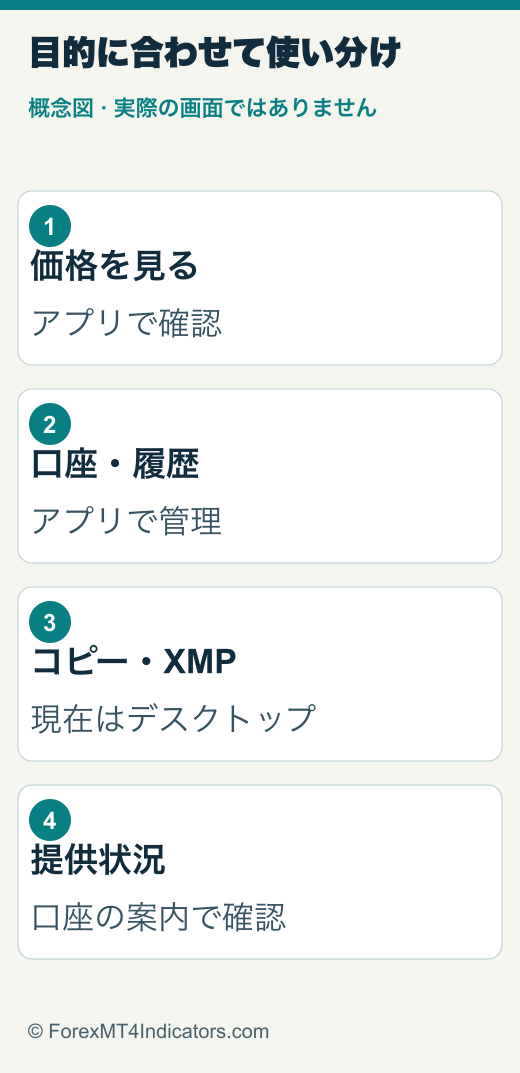
スマートフォンから価格を見て、必要なときに口座状況を確認できることが、このアプリの主な役割です。公式ページは、チャート、価格アラート、注文履歴、口座管理、入出金、多要素認証を案内しています。取引条件はアプリの見た目では決まりません。選択している口座と銘柄により異なります。
| 目的 | 公式案内での対応 | 使う前の確認 |
|---|---|---|
| 価格・チャートを見る | アプリで対応 | 銘柄名、時間足、価格更新時刻 |
| 注文・ポジションを管理する | アプリで対応 | 対象口座、数量、注文の種類 |
| 残高・履歴・資金移動を見る | アプリで対応 | 口座通貨と資金の移動先 |
| 入金・出金 | アプリで対応 | 口座に表示される方法と条件 |
| コピー・コンテスト・友人紹介・ロイヤルティ | 現時点ではデスクトップ版 | 会員ページで利用資格を確認 |
対応表は公式アプリFAQを確認した日時点のものです。今後の追加予定は、提供開始済みという意味ではありません。更新後に機能が増えた場合も、現在使っている版の案内を読み直してください。
公式の入手先からアプリを選ぶ
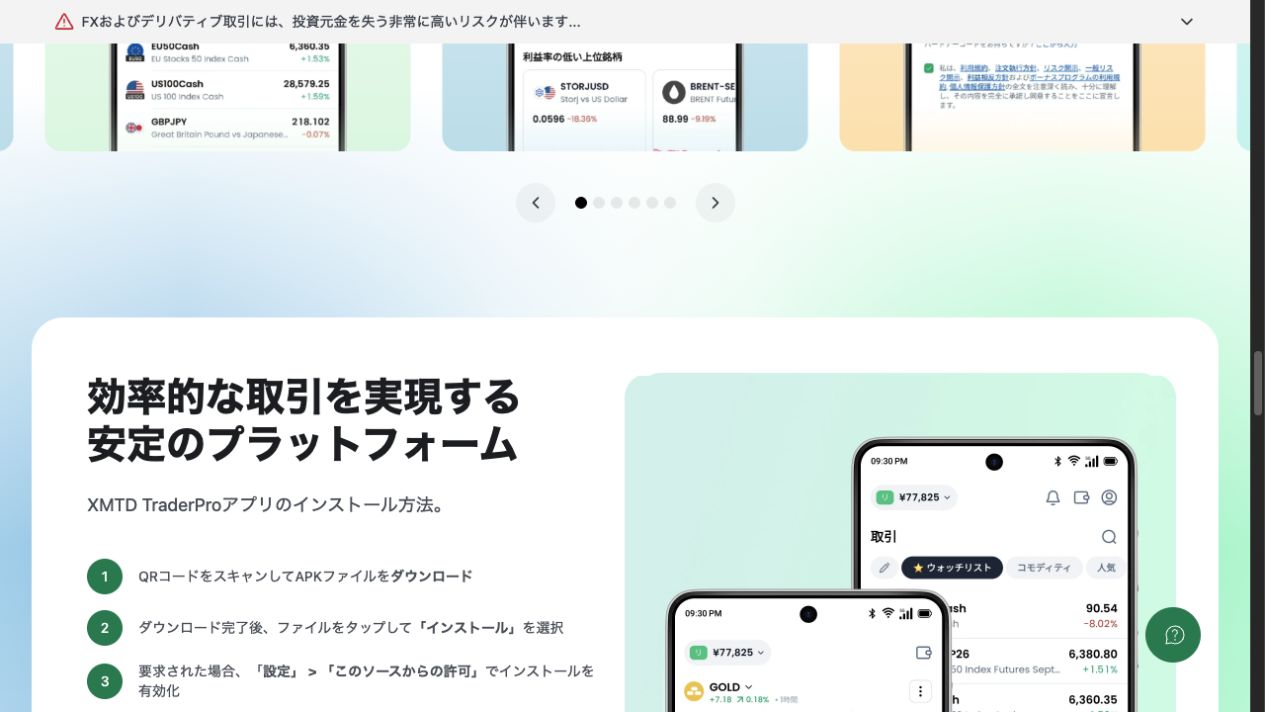
撮影時に表示された公式日本語ページは、Androidのみ対応と記載し、QRコードからAPKを入手する導入案内を掲載していました。公式ページで示された入手方法と端末の対応状況を優先してください。これは当サイトがAPKをインストールした検証ではなく、iOSやすべての地域で同じ経路が使えるという案内でもありません。
検索結果に「XM」と付いたアプリが複数出ても、名前だけで判断しないでください。最初にXMTradingの日本語サイトを開き、XMTD TraderProの製品ページから、自分の端末向けの案内へ進みます。ストアが開いたら、アプリ名、配信者、公式サイトへのリンク、対応OSを確認します。
- 日本語の公式製品ページで、XMTD TraderProという名称を確認します。
- そのページから案内されるストアまたは入手方法を選びます。
- ストアの説明と端末の対応状況を読み、公式サイトとのつながりを確認します。
- 導入後は、公式のサポート先を開けることも確認しておきます。
XM.com向けアプリの説明を読んだだけでは、XMTrading口座での利用可否は判断できません。ストアで利用できない場合は、地域設定を偽ったり、別サイトのインストールファイルを探したりする前に、公式窓口に対応状況を問い合わせるのが確実です。
ログイン前にプロフィールと取引口座を整理する
公式FAQによると、アプリの取引機能にはXMTrading口座が必要です。既存の口座がある人は、現在のプロフィールを使う案内を確認します。ログインできないからといって、同じ目的のプロフィールを次々に作成すると、どの口座に資金があるのか整理しにくくなります。
ここでは「プロフィールへのアクセス」と「個々の取引口座」を分けて覚えておくと便利です。複数口座がある場合は、口座番号の末尾、自分で付けた用途メモ、口座通貨、プラットフォームの種類を手元で対応させます。パスワードや認証コードは、メモを共有する際に含めません。
アプリ内の入力欄には、その画面で求められている情報を使います。MetaTraderの口座番号とサーバーを入力する手順が、別のプロフィールログイン画面にもそのまま当てはまるとは限りません。表示の違いが解消しないときは、エラー文とアプリ名を公式サポートに伝えてください。
最初は注文を出さずに口座画面を読む
初回の確認は、残高と履歴を読むだけでも十分です。画面に数字が出ていることと、目的の口座を開いていることは別問題です。まず、口座通貨、選択中の口座、未決済ポジションの有無を照合しましょう。
- 残高:入出金や決済済み取引などが反映された金額を確認します。
- 未決済損益:保有中の値動きが、口座全体にどの程度影響しているかを見ます。
- 必要証拠金と余剰証拠金:新規注文に使える資金だけでなく、既存ポジションの維持にも目を向けます。
- 履歴:取引履歴と入出金履歴を混同せず、対象期間を合わせます。
同じ「1,000」という表示でも、円口座と米ドル口座では意味が違います。複数口座を行き来した直後は、数量を入力する前に通貨を読み直す習慣を付けると、操作ミスを減らせます。口座の選択に迷う場合は、XMTradingの手数料と口座別コストを先に確認してください。
チャートと価格アラートを監視に使う
価格アラートは、画面を見続ける負担を減らすための通知機能です。通知が届いたことは、注文が出たことや、その価格で約定できることを意味しません。通知を受け取ったら、現在の売値・買値と、対象銘柄の状態を改めて確認します。
設定画面が使える場合は、銘柄を選び、基準にしたい価格を入力し、端末側の通知権限を確認する、という順番で進めます。保存後には、対象銘柄と設定価格が意図どおりかを見直します。価格の表示単位や通知方式が不明なら、実際の注文を試す必要はありません。ヘルプで仕様を確かめられます。
たとえば、日中に確認したい価格帯を一つだけ決め、通知後に相場を見直す運用なら、不要な通知が増えにくくなります。通知を受け取ったら必ず取引する、というルールにはしないでください。売買の判断には、スプレッド、損失許容額、取引時間の確認も必要です。
注文前に見る項目を固定する
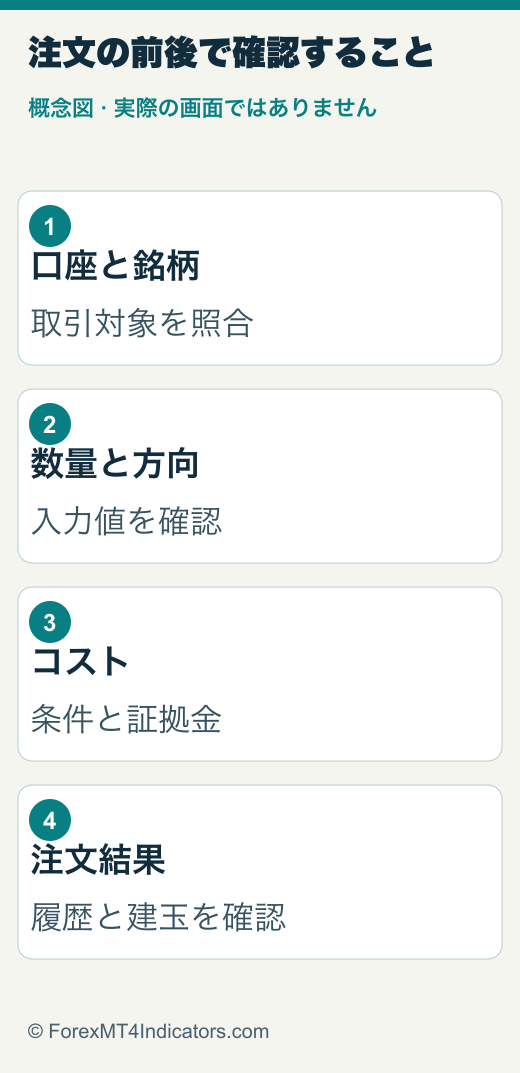
スマートフォンは画面が小さい分、銘柄や数量を読み飛ばしやすい環境です。注文画面を使うときは、毎回同じ順番で確認すると迷いが減ります。以下は操作の確認表であり、取引を勧めるものではありません。
| 順番 | 確認すること | 見落とすと起こり得る問題 |
|---|---|---|
| 1 | 対象口座と銘柄の正式名 | 別の口座・別の商品で発注する |
| 2 | 売買方向と注文の種類 | 予定と逆のポジションを持つ |
| 3 | 数量と契約サイズ | 想定以上の価格変動リスクを負う |
| 4 | コストと必要証拠金 | 維持に使える資金が不足する |
| 5 | 決済方針と注文の結果 | 送信したつもりで未成立に気付かない |
注文ボタンを押した後は、画面を閉じる前に結果を確認します。通信が途切れたときは、同じ操作を繰り返す前に注文履歴やポジション一覧を読み直してください。送信結果が不明なまま再発注すると、重複注文につながるおそれがあります。市場が開いているかは、取引時間とゴールドの仕様確認ガイドを参考にできます。
デスクトップ限定の機能へ切り替える
コピーやポイント交換のメニューがアプリにない場合は、公式FAQに示された対応範囲と照合します。現在はデスクトップ版の会員ページで確認する機能です。アプリの再インストールやパスワード変更を繰り返しても、非対応機能が表示されるとは限りません。
- パソコンでXMTradingの公式サイトを開き、会員ページへ進みます。
- 使っているプロフィールでログインし、対象機能の案内を探します。
- 機能が表示されても、対象口座や利用条件を読んでから次へ進みます。
- 表示されない場合は、機能名、口座タイプ、利用端末を添えて問い合わせます。
コピーの資金配分はXMTradingコピートレードの確認手順、ポイントの交換は現在のXMP・ロイヤルティ制度で詳しく説明しています。スマートフォンのブラウザーを「デスクトップ表示」にしただけで同じ機能が使えるかは、公式のデスクトップ対応という記述だけでは断定できません。
使えないときは症状を分けて問い合わせる
問題を「アプリが使えない」の一言にまとめると、確認すべき範囲が広くなります。起動しない、ログインできない、価格が更新されない、注文結果が不明、特定のメニューがない、というように分けてみてください。
問い合わせには、端末の種類、OS、アプリのバージョン、発生時刻とタイムゾーン、直前に行った操作、表示されたエラー文を添えます。画像を送るなら、氏名、口座番号、残高など不要な情報を隠します。認証コード、パスワード、カード情報は送らないでください。窓口はXMTradingの公式お問い合わせページから確認できます。
多要素認証は公式に案内されている機能ですが、端末側の画面ロックやOS更新も別に必要です。通知やログインの便利さと、第三者に口座を触られないことの両方を考えて設定しましょう。
よくある質問
XMTD TraderProだけでコピートレードを始められますか?
確認日時点の公式FAQでは、コピートレードはデスクトップ版限定です。まずパソコンの公式会員ページで提供状況と対象口座を確認してください。
アプリの「手数料ゼロ」は取引コストが一切ないという意味ですか?
いいえ。取引手数料の有無は口座タイプによって異なり、スプレッドや持ち越し費用は別に確認します。アプリの宣伝文だけで総コストは決められません。
既存のXMTrading口座は使えますか?
公式FAQは既存口座でのログインを案内しています。ただし、実際の口座状態や必要な認証は、ログイン画面と会員ページで確認してください。
価格アラートは損切り注文の代わりになりますか?
なりません。アラートは気付くための通知です。注文の執行や価格の保証ではなく、端末の通信・通知設定にも依存します。
MT4・MT5のEAをこのアプリに移せますか?
この製品案内から、デスクトップ用EAをアプリ内で稼働できるとは確認できません。継続稼働する環境が必要なら、XMTrading VPSの条件と運用手順でデスクトップ環境との違いを確認してください。
出典と確認範囲
拡張コンテンツは2026年9月9日に確認しました。各出典の確認日・対象範囲は下記をご覧ください。個人口座の操作・約定テストではありません。
- XMTD TraderProの公式機能・FAQ · 2026-09-09 · XMTrading Japanese product and current desktop-only exclusions
- XMTradingの口座タイプ · 2026-09-09 · Japanese account variants; additional accounts; account-specific conditions
- XMTradingの取引手数料 · 2026-09-09 · Japanese Standard/Micro/KIWAMI commission distinction; Zero timing; swaps
- XMTradingの日本語お問い合わせ窓口 · 2026-09-09 · Official support destination; no response-time guarantee
- MetaTrader 5公式ヘルプ:EAとカスタム指標 · 2026-09-09 · General desktop MT5 automated-trading operation